

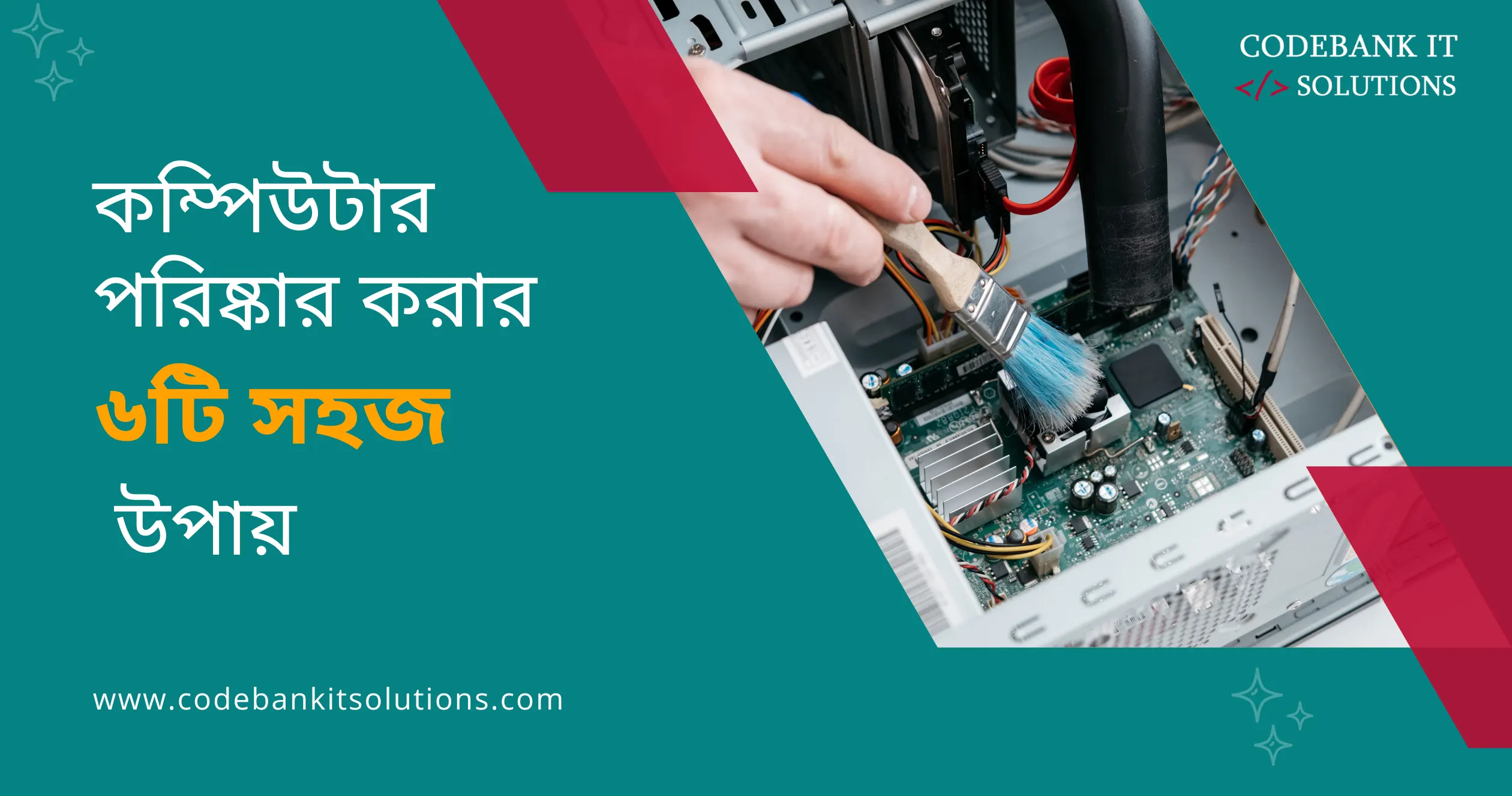
কম্পিউটার আমাদের দৈনন্দিন জীবনের একটি গুরুত্বপূর্ণ অংশ। এটি দীর্ঘদিন ব্যবহার করলে ধুলো জমে যেতে পারে, যা পারফরম্যান্সের ওপর প্রভাব ফেলে। তাই নিয়মিত পরিষ্কার করা অত্যন্ত গুরুত্বপূর্ণ। আজ আমরা সহজ কিছু ধাপে শিখবো কীভাবে কম্পিউটার পরিষ্কার করা যায়।
যা যা লাগবে
কম্পিউটার পরিষ্কারের জন্য আপনাকে কিছু সরঞ্জাম দরকার হবে:
- শুকনো ও নরম কাপড়
- তুলার বল বা ব্রাশ
- ইসোপ্রোপাইল অ্যালকোহল (৭০% বা বেশি)
- বাতাস দেওয়ার জন্য এয়ার ব্লোয়ার বা ক্যান এয়ার
- স্ক্রু ড্রাইভার (যদি কেসিং খুলতে হয়)
১. পাওয়ার বন্ধ করুন ও সংযোগ বিচ্ছিন্ন করুন
প্রথমেই আপনার কম্পিউটার সম্পূর্ণ বন্ধ করুন। পাওয়ার কেবল, মনিটর, কীবোর্ড, মাউস এবং অন্যান্য সংযোগ বিচ্ছিন্ন করুন। যদি ল্যাপটপ হয়, তাহলে ব্যাটারি খুলে ফেলুন। এটি নিশ্চিত করবে যে পরিষ্কারের সময় কোনো শর্ট সার্কিট বা ক্ষতির আশঙ্কা না থাকে।
২. বাহ্যিক অংশ পরিষ্কার করুন
কম্পিউটারের বাইরের অংশ প্রথমে পরিষ্কার করতে হবে। একটি শুকনো নরম কাপড় দিয়ে ধুলা পরিষ্কার করুন। কীবোর্ড ও মাউস পরিষ্কারের জন্য তুলার বল বা ব্রাশ ব্যবহার করুন।
কীবোর্ড পরিষ্কার করার উপায়:
- কীবোর্ডটি উল্টো করে আলতোভাবে ঝাঁকান যাতে ভেতরের ধুলা ও খাবারের টুকরা বেরিয়ে আসে।
- ব্রাশ বা এয়ার ব্লোয়ার দিয়ে বোতামগুলোর মাঝখান থেকে ধুলো পরিষ্কার করুন।
- তুলার বল অ্যালকোহলে ভিজিয়ে বোতামগুলোর উপর মুছে নিন।
মাউস পরিষ্কার করার উপায়:
- মাউসের নিচের সেন্সর অংশে তুলার বল ব্যবহার করে মুছুন।
- যদি এটি অপটিক্যাল মাউস হয়, তাহলে সেন্সরটি খুব সাবধানে পরিষ্কার করুন।
৩. মনিটর পরিষ্কার করুন
মনিটর পরিষ্কার করার জন্য কাঁচ পরিষ্কার করার কাপড় ব্যবহার করুন। পানিতে হালকা ভেজানো কাপড় ব্যবহার করতে পারেন, তবে মনিটরে সরাসরি পানি দেবেন না।
যা করবেন না:
- কাগজের টিস্যু ব্যবহার করবেন না, এতে স্ক্র্যাচ পড়তে পারে।
- সরাসরি পানি বা কেমিক্যাল স্প্রে করবেন না।
৪. CPU বা কেসিং পরিষ্কার করুন
কম্পিউটারের ভেতরের অংশ পরিষ্কার করার জন্য নিচের ধাপগুলো অনুসরণ করুন:
১. কেসিং খুলুন: স্ক্রু ড্রাইভারের সাহায্যে কেসিং খুলুন।
২. ধুলা পরিষ্কার করুন: এয়ার ব্লোয়ার ব্যবহার করে কেসিংয়ের ভেতর জমে থাকা ধুলো বের করে দিন।
৩. কুলিং ফ্যান পরিষ্কার করুন:
- ফ্যানের ব্লেডে সাধারণত ধুলো বেশি জমে। ব্রাশ দিয়ে ধীরে ধীরে ধুলো পরিষ্কার করুন।
- যদি সম্ভব হয়, তাহলে ফ্যান খুলে ভালোভাবে পরিষ্কার করুন।
৪. র্যাম ও গ্রাফিক্স কার্ড পরিষ্কার করুন:
- র্যাম বা গ্রাফিক্স কার্ড খুলে ব্রাশ দিয়ে পরিষ্কার করুন।
- মাদারবোর্ডের স্লট থেকেও ধুলো পরিষ্কার করুন।
৫. পাওয়ার সাপ্লাই ইউনিট পরিষ্কার করুন:
- পাওয়ার সাপ্লাই ইউনিটের ফ্যানেও ধুলো জমতে পারে, তাই এটি ব্রাশ বা এয়ার ব্লোয়ার দিয়ে পরিষ্কার করুন।
৫. সবকিছু আবার সংযোগ দিন
সবকিছু পরিষ্কার হয়ে গেলে, অংশগুলো পুনরায় সংযুক্ত করুন। কেসিং বন্ধ করুন এবং স্ক্রু লাগান। এরপর পাওয়ার কেবল ও অন্যান্য ডিভাইস সংযোগ দিন।
৬. সফটওয়্যার ক্লিনআপ করুন
শুধু হার্ডওয়্যার নয়, কম্পিউটার সফটওয়্যারও মাঝে মাঝে পরিষ্কার করা উচিত।
- অপ্রয়োজনীয় ফাইল মুছে ফেলুন – টেম্পোরারি ফাইল, ক্যাশ মুছে ফেলুন।
- ডিস্ক ক্লিনআপ ব্যবহার করুন – Windows এর ডিস্ক ক্লিনআপ টুল চালান।
- ভাইরাস স্ক্যান করুন – নিরাপত্তার জন্য একটি ভালো অ্যান্টিভাইরাস দিয়ে পুরো সিস্টেম স্ক্যান করুন।
উপসংহার
কম্পিউটার পরিষ্কার রাখলে এটি ভালো পারফরম্যান্স দেবে এবং দীর্ঘদিন টিকবে। নিয়মিত এই ধাপগুলো অনুসরণ করলে আপনার কম্পিউটার ধুলা মুক্ত থাকবে এবং ভালোভাবে কাজ করবে। তাই এখনই আপনার কম্পিউটার পরিষ্কার করার সময় করে নিন!
এই সহজ ধাপগুলো অনুসরণ করে আপনি বাড়িতেই নিজে থেকে কম্পিউটার পরিষ্কার করতে পারবেন। আপনার যদি কোনো প্রশ্ন থাকে, তাহলে কমেন্টে জানাতে পারেন!